

Білім базасы
LED-экранды қалай басқару керек: қосу схемасы және контент жүктеу
2026 ж. қыркүйек
← Білім базасыЖарықдиодты экран өздігінен ештеңе көрсетпейді — бұл модульдерден құралған полотно. Оған суретті басқару жүйесі береді. Оның неден тұратынын, қалай жалғанатынын және экранда сіздің ролигіңіз шығуы үшін не істеу керегін қарастырайық.
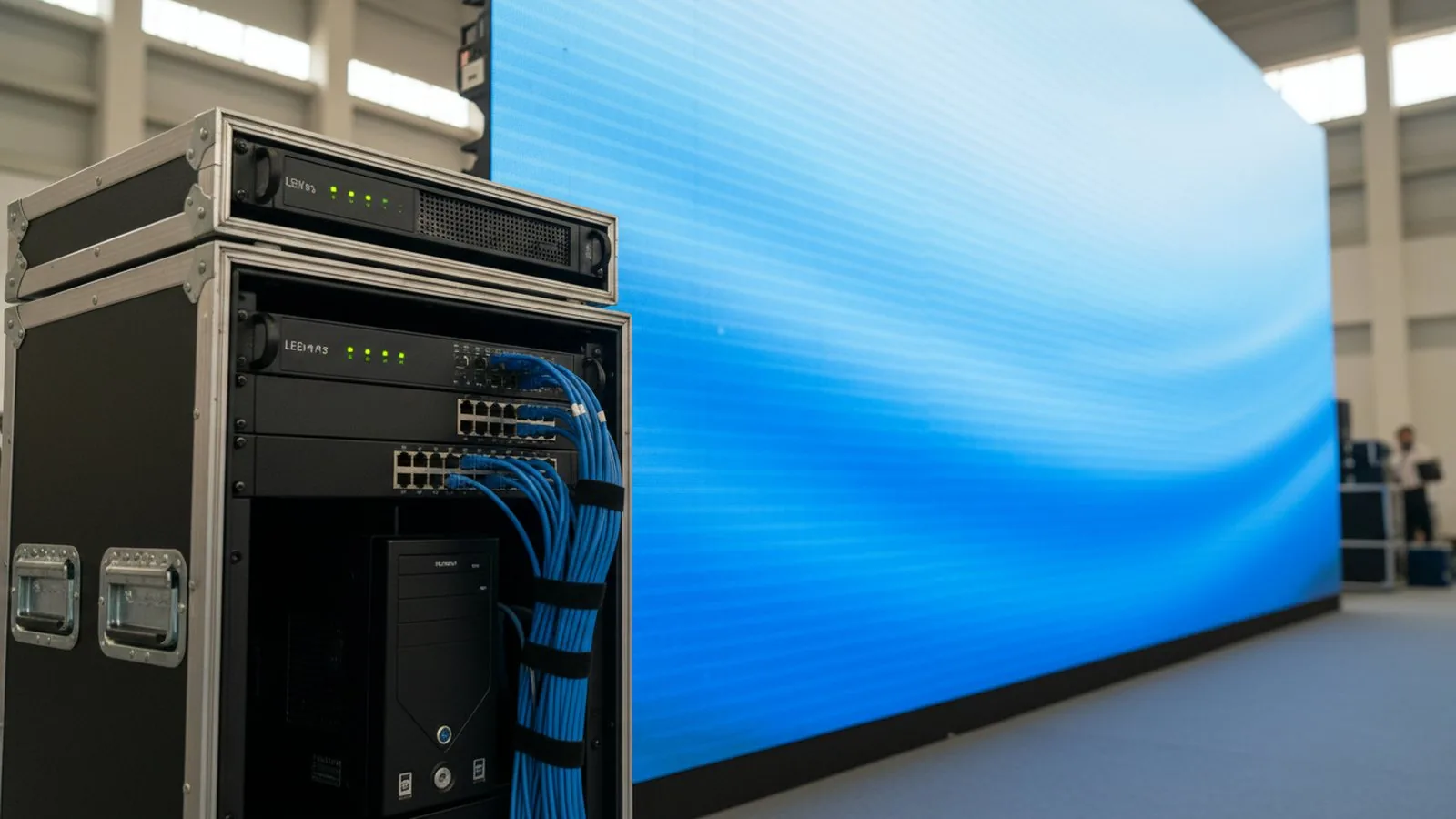 Кәдімгі экранның бүкіл басқару жүйесі шағын тіреуішке сыяды: бейнепроцессор, компьютер немесе плеер және коммутатор.
Жүйе неден тұрады
- Компьютер немесе медиаплеер — сигнал көзі. Жарнама экранына флешкасы бар плеер жетеді, сахна мен студияға басқару бағдарламасы орнатылған компьютер керек.
- Жіберуші карта немесе бейнепроцессор — сигналды HDMI/DVI арқылы қабылдайды, оны аймақтарға бөліп, есулі жұп арқылы жібереді. Бейнепроцессор бұдан бөлек суретті экранның ажыратымдылығына масштабтайды және дереккөздерді қара кадрсыз ауыстырады.
- Қабылдау карталары — кабинеттердің ішінде тұрады, әр кабинетке немесе модульдер тобына біреуден. Әрқайсысы экранның өз учаскесін біледі.
- Қуат блоктары — 5 В, 2–4 модульге біреуден.
30 кабинеттен тұратын экран — бұл 4–8 данадан тізбекке жалғанған 30 қабылдау картасы. Әр тізбек процессордың өз портына келеді.
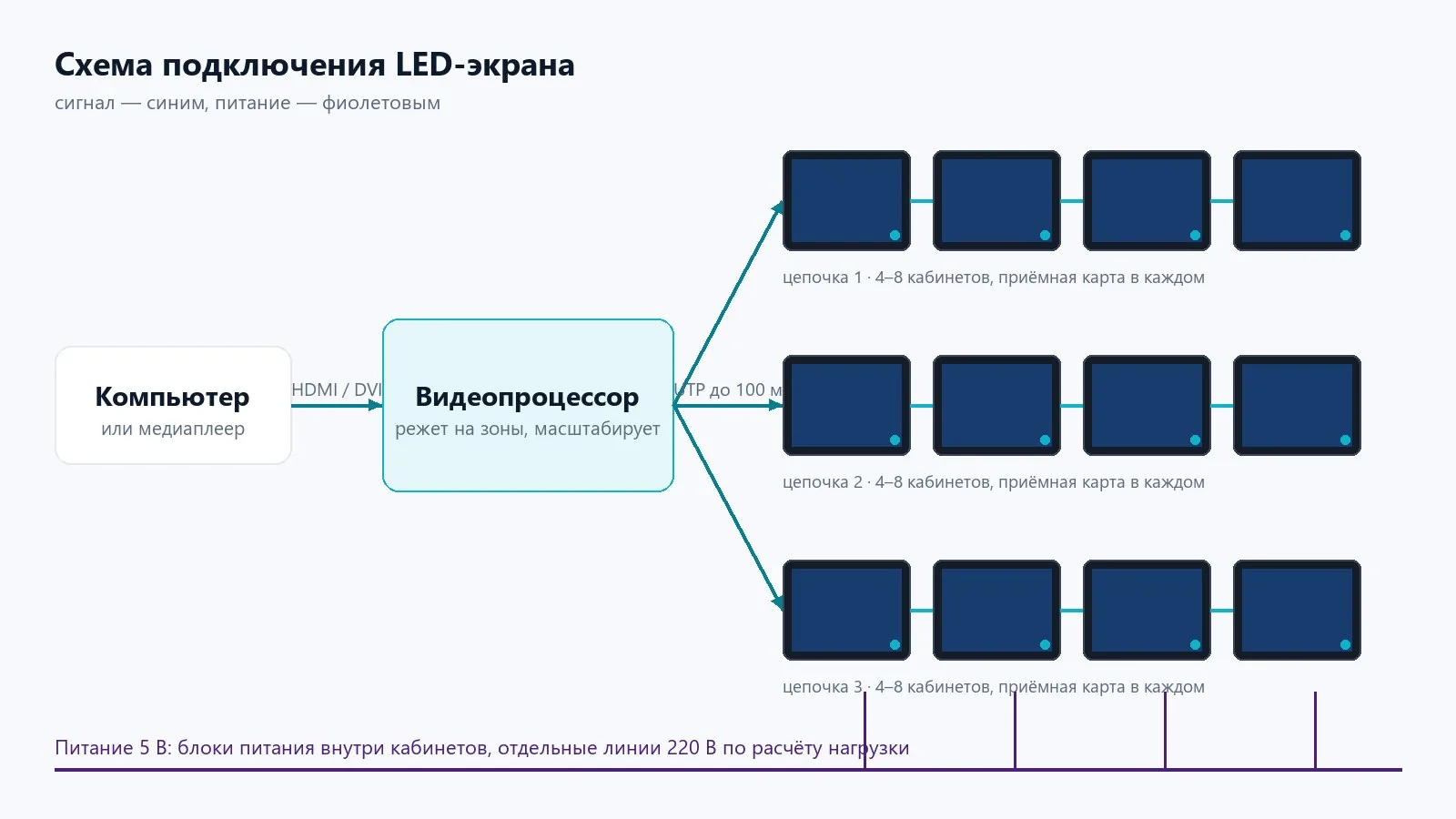 Сигнал компьютерден процессор арқылы әр тізбектің бірінші кабинетіне барады, әрі қарай — кабинеттен кабинетке. Қуат бөлек желілермен беріледі.
Қосу схемасы
- Компьютер → HDMI → бейнепроцессор.
- Бейнепроцессор → желілік порттар → әр тізбектің бірінші кабинеттері (UTP cat5e/6 кабелі, 100 м-ге дейін).
- Тізбек ішінде кабинеттен кабинетке — қысқа патч-кордтармен.
- Қуат — жүктеме есебі бойынша бөлек желілермен: типтік көше экранында бұл әр 10 м²-ге 25 А-дан 2 желі.
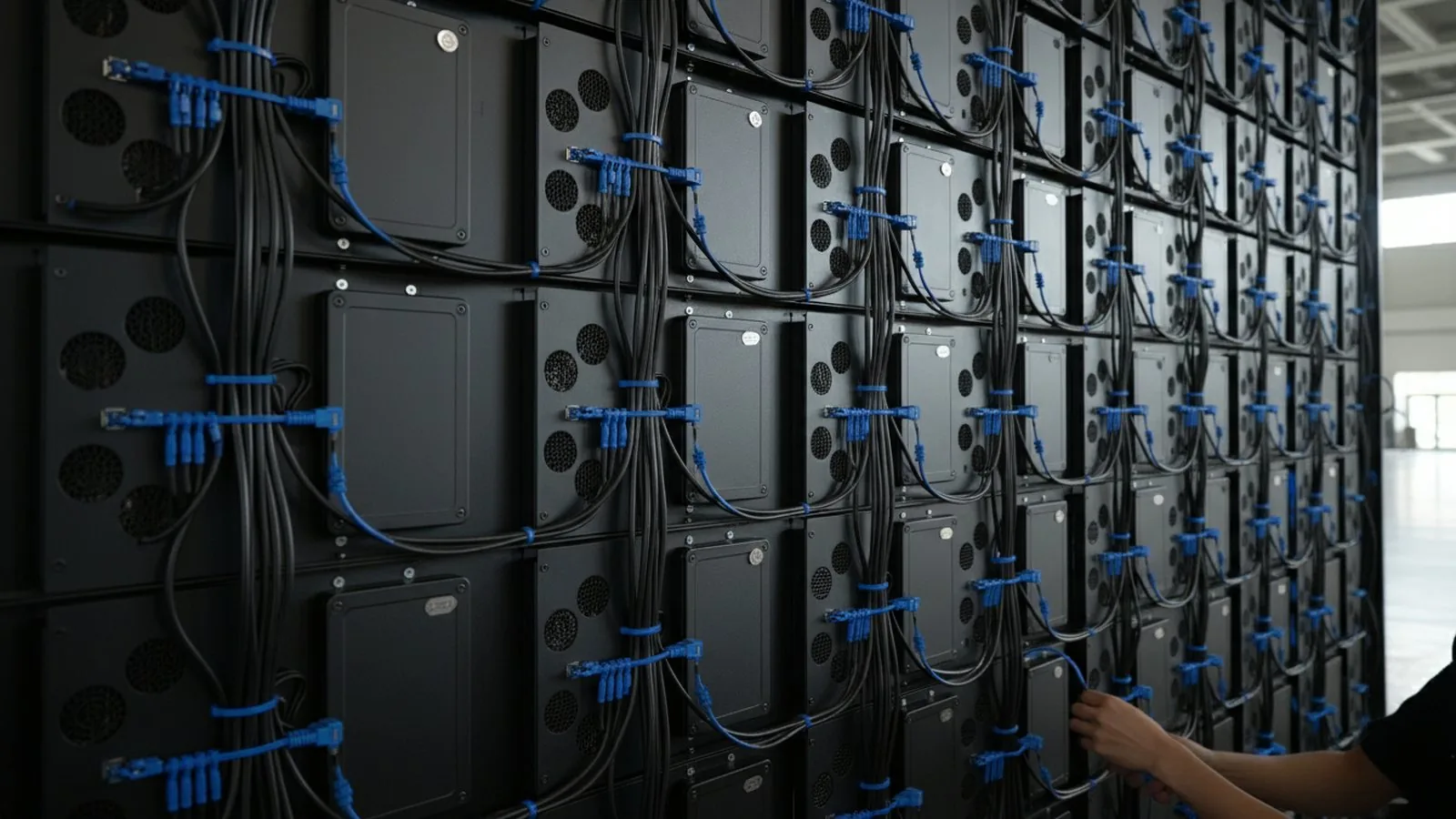 Тізбек арт жағынан осылай көрінеді: кабинеттен кабинетке қысқа патч-корд, қасында қуат ағытпалары. Бір кабель түсіп қалса, одан кейінгі барлық кабинет сөнеді.
Басқарушы компьютер әдетте процессордың қасында тұрады, бірақ бұл міндетті емес: басқару бағдарламасы желі арқылы да жұмыс істейді, сондықтан көрші корпустағы немесе басқа қаладағы экран бір жұмыс орнынан бапталады.
Басқару бағдарламасы
Novastar карталарындағы экрандар NovaLCT пен ViPlex-те, Huidu карталарындағы экрандар HDPlayer-де бапталады. Логикасы бір:
- Конфигурация іске қосу кезінде бір рет жасалады: бағдарлама кабинеттердің орналасуын, жарықтық пен түс температурасын «таниды». Бұл файлдарды біз экранмен бірге тапсырыс берушіге береміз.
- Плейлист — ұзақтығы мен кестесі көрсетілген роликтер мен суреттердің тізімі: сағат, апта күні, күндер бойынша. Таңғы ролик пен кешкі ролик адамның қатысуынсыз әртүрлі уақытта қойылады.
- Кесте бойынша жарықтық — күндіз 100 %, кешке 40 %. Мұнсыз көше экраны көзді шағылыстырады және екі есе көп тұтынады.
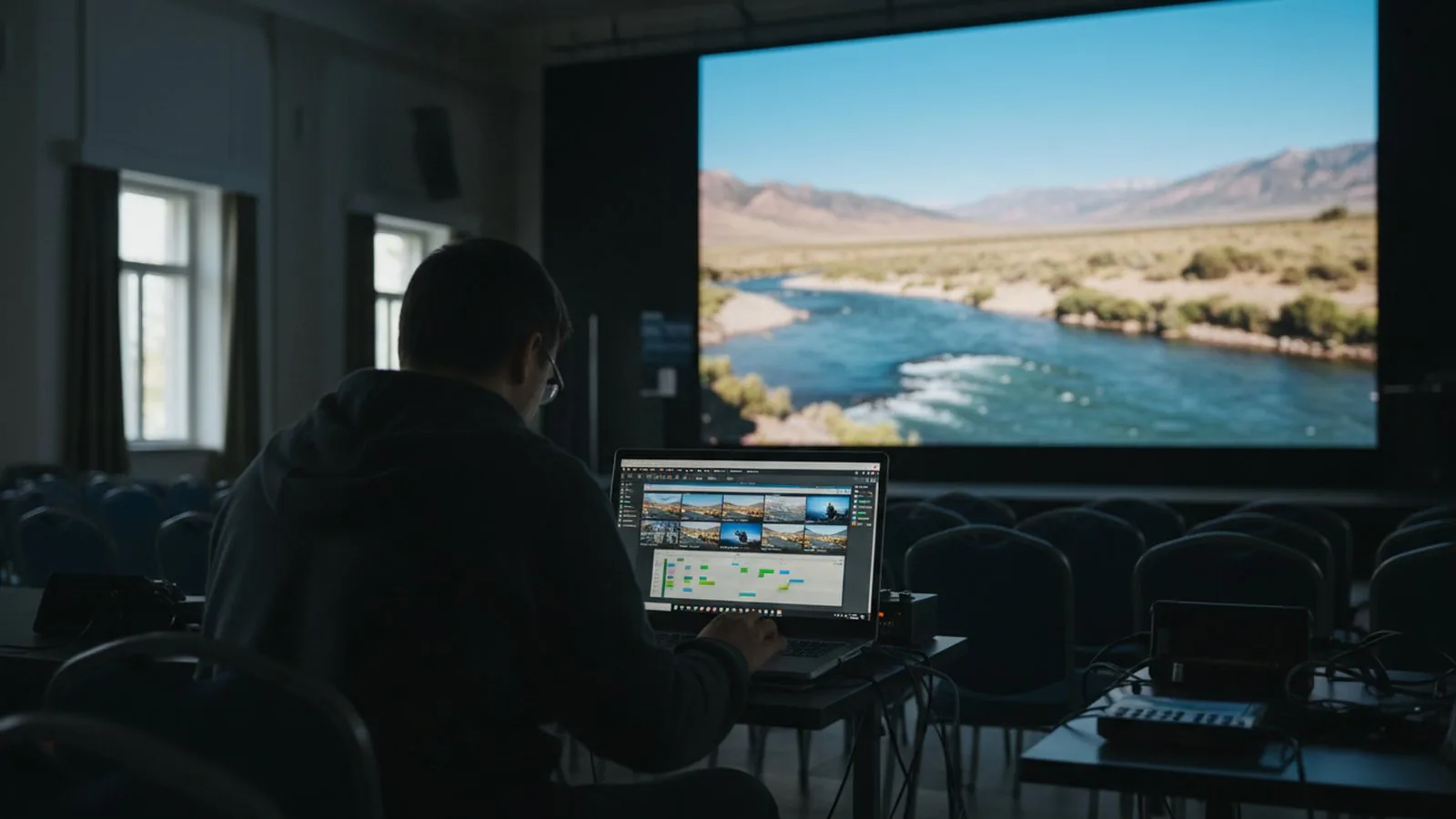 Экранмен күнделікті жұмыс — бұл плейлист: роликті сүйреп апару, көрсету уақытын беру, сақтау. Бұған инженер керек емес.
Контентке қойылатын талаптар
- Файлдың ажыратымдылығы = экранның пикселмен алғандағы ажыратымдылығы. P4 қадамды 6×3 м экран — бұл 1500×750 пиксель. 1920×1080 ролик кішірейтіледі, ал тік экранға тік ролик керек.
- Формат: MP4 (H.264), секундына 25 кадр, битрейт 8–15 Мбит/с. Суреттер — экран өлшеміндегі PNG немесе JPG.
- Сызықтардың қалыңдығы мен қаріп өлшемі — экранның 3 пикселінен кем емес, әйтпесе қарау қашықтығынан мәтін бірігіп кетеді.
- Қараңғы фондағы «жұқа» градиенттерсіз: ірі қадамда олар сатылар береді.
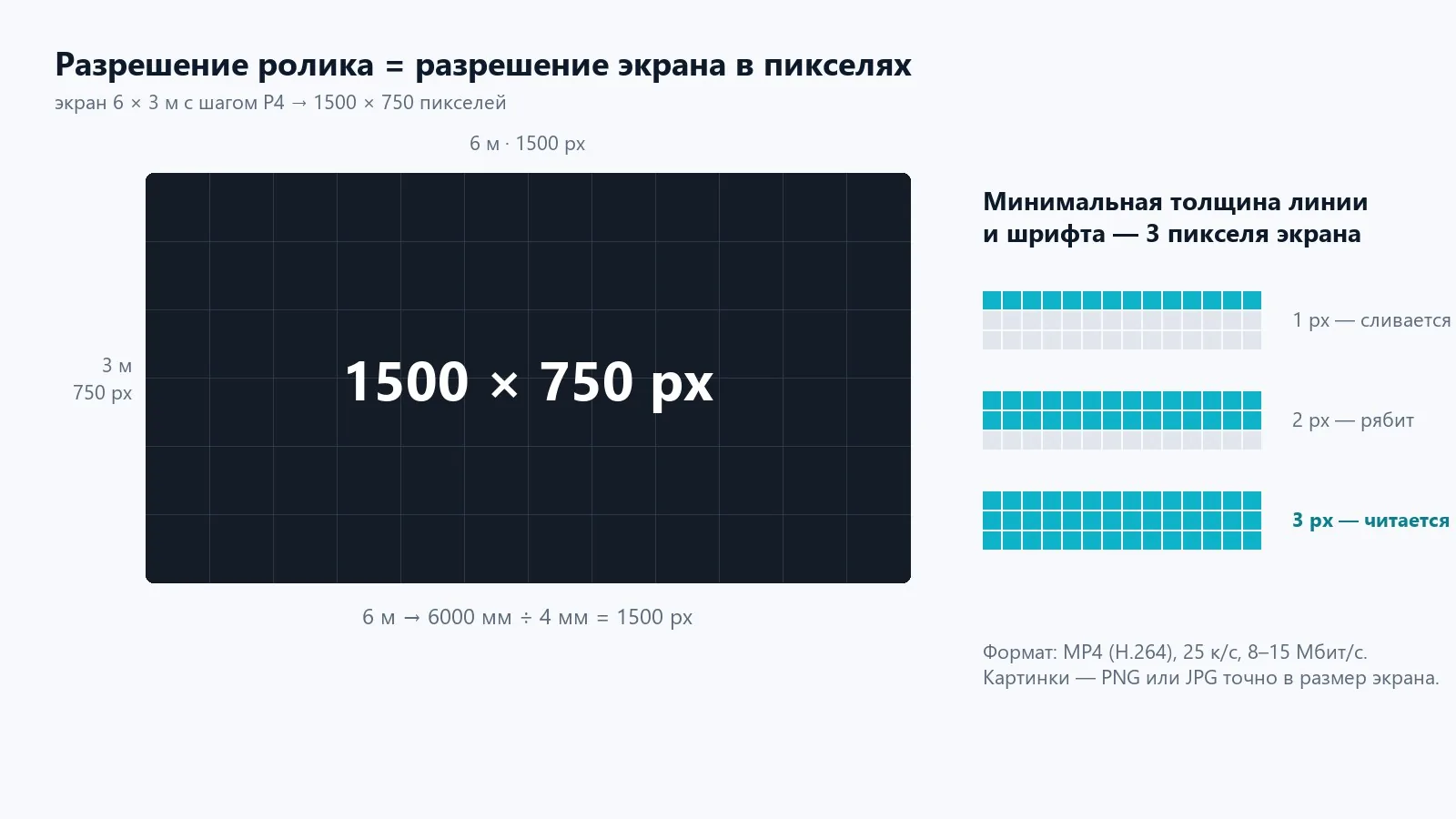 Ролик экранның пикселіне дәл дайындалады. Бір пиксельдік сызық қашықтықтан жоғалады, үш пиксельдік — оқылады.
Типтік қателер
- Ролик жүктелген, ал экран жолақ көрсетіп тұр — ажыратымдылық немесе кадр жиілігі сәйкес келмеген.
- Экранның бір бөлігі қара — кабинеттер арасындағы патч-корд түсіп қалған, тізбек үзілген. Бірінші қараңғы кабинетті қарау керек.
- Видеода сурет жыпылықтайды — процессордың немесе карталардың жаңару жиілігі төмен; түсірілім үшін жаңару жиілігі 3840 Гц-тен басталатын карталар керек.
Біздің нысандардың көбінде басқару осылай құрылған: контент эфирден эфирге ауысатын «Еуразия» телестудиясынан бастап, бір экранға бірден көп дереккөз шығарылатын ENOC жағдаяттық орталығына дейін. Диспетчерлік пен телестудияларға не маңызды екені шешімдер беттерінде талданған, модельдердің өзі — ішкі экрандар бөлімінде.
Іске қосу кезінде біз жүйені баптаймыз, алғашқы плейлистті жүктейміз және сіздің қызметкеріңізді оқытамыз — бұған әдетте бір сағат кетеді.
Сондай-ақ қараңыз
Кілт тапсыру экраны: есеп, монтаж, іске қосу.
Өлшемдер мен орнату орнын жіберіңіз — бүгін КП-мен ораламыз. WhatsApp-та күн сайын 9:00-ден 20:00-ге дейін жауап береміз.